안녕하세요. 저는 밖에 나갈 때 태블릿이 들고 다니기 좋아서 노트북보다 태블릿을 들고 다니는데요. 태블릿으로는 코딩하기가 불편했습니다. 태블릿으로 코딩할 수 있는 방법들을 알아보다가 Firebase Studio를 알게 되었고, Jupyter Notebook을 사용하려던 과정에 만난 문제를 해결한 방법을 포스팅하려고 합니다.
Firebase Studio 소개
Firebase Studio는 Google에서 제공하는 웹 기반 개발 환경으로, 태블릿에서도 가볍게 개발할 수 있다는 장점이 있습니다. 다양한 언어를 사용할 수 있으며 요즘 많이 사용하는 CursorAI처럼 AI를 활용해 코딩할 수 있습니다.
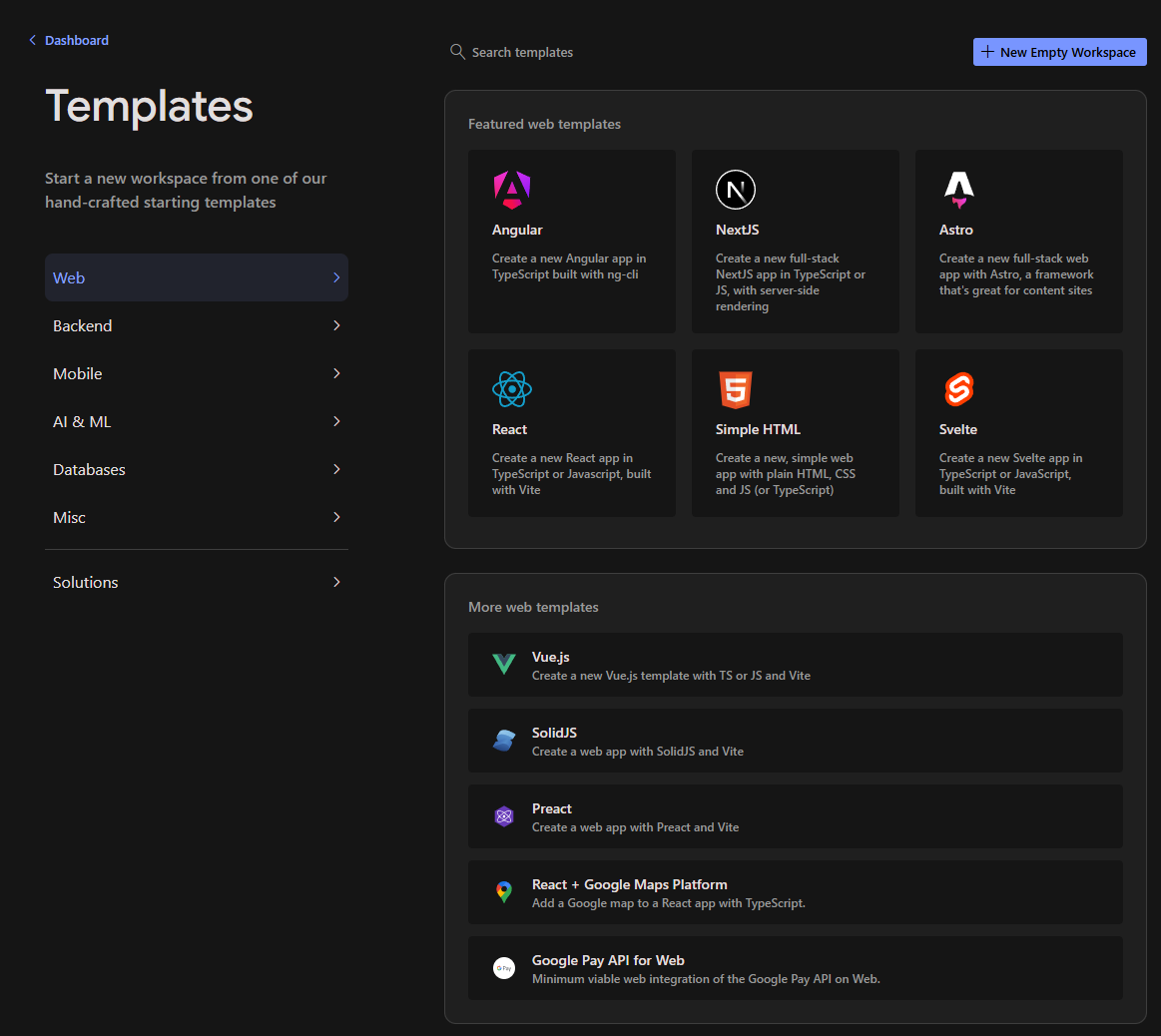
1. 프로젝트 만들기
대시보드에서 python 로고를 클릭해 프로젝트를 생성해보겠습니다.

⭐ 처음 프로젝트를 생성할 때 'Gemini API 템플릿'처럼 Jupyter Notebook을 사용할 수 있는 환경을 선택하면 다음 스텝을 따라하지 않아도 됩니다. 저는 Import Repo를 해서 안되던 거였어요. 🤣
2. 개발환경 세팅하기 (dev.nix)
Firebase Studio에서 Jupyter Notebook을 사용하려면, pip와 ipykernel을 사용할 수 있어야 합니다. 하지만 초기 설정에는 pip가 없어서 ipykernel 설치가 안 되는 문제가 있습니다. 이를 해결하기 위해 Nix 환경을 설정해야 합니다. 워크스페이스에서 .idx 폴더를 만들고 그 안에 dev.nix 파일을 생성합니다. 파일에는 아래 코드를 넣어주세요.
# .idx/dev.nix
{ pkgs, }: {
  channel = "stable-24.05";

  packages = [
    pkgs.python311
    pkgs.python311Packages.pip
  ];

  idx.extensions = [
    "ms-python.python"
    "ms-toolsai.jupyter"
  ];
}코드를 입력하고 저장하면 하단에 'Rebuild Environment' 버튼이 생깁니다. 버튼을 클릭하면 입력한 코드를 참고해 세팅된 환경으로 다시 페이지가 열리고 Python3.11과 pip를 사용할 수 있게 됩니다.

3. 가상환경 생성 및 커널 선택
이제 터미널에서 다음 명령어를 실행해 가상환경을 생성합니다.
python -m venv myenvFirebase Studio 좌측 하단의 커널 선택(Select Kernel) 메뉴에서 myenv를 선택하면 Jupyter Notebook 셀 실행이 가능해집니다. 제 경우, 가상환경을 만들지 않고 실행하면 기본 세팅된 환경을 바꿀 수 없게 막아둔 것인지, 권한이 없다고 작동하지 않았었습니다.

이렇게 세팅하면 이제 Jupyter Notebook을 활용할 수 있습니다. Firebase Studio는 웹에서 AI 코딩 지원도 가능하고, dev.nix 설정으로 유연한 개발환경 구성이 가능해 외부에서 코딩하고 싶을 때는 애용하게 될 것 같습니다. 노트북이 없어서 태블릿으로 코딩하고 싶은 분들은 한번 사용해보시면 좋겠어요!